Інструкція
Привіт! Дякуємо за вибір Block Story. У твоїх руках не просто конструктор, а інструмент для створення власної історії. І вона починається вже зараз.
1. Яку фотографію краще обрати?
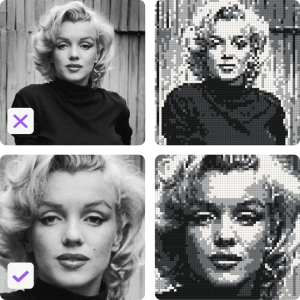
Для того, щоб твій фотоконструктор виглядав максимально чітким та естетичним, рекомендуємо звернути увагу на два ключові параметри при виборі фото:
Обирай крупний план та уникай однорідного фону! Важливо, щоб основний об’єкт (обличчя) займав більшу частину кадру!
2. Як завантажити фото?
1. Зайди на сайт blockstory.com.ua або відскануй QR-код в інструкції.
2. Введи унікальний код доступу, який вказано в інструкції.
3. Натисни кнопку «Завантажити» та обери фото з твоєї галереї.
4. Обери твій набір у списку запропонованих моделей.
5. Виділи потрібну область фото для генерації та натисни «Згенерувати».
6. Обери варіант, який тобі найбільше сподобався і натисни «Завантажити PDF»
3. Як зібрати фотоконструктор?
1. Відкрий отриману схему. Ти можеш переглядати її прямо з екрана смартфона або роздрукувати для більшої зручності.
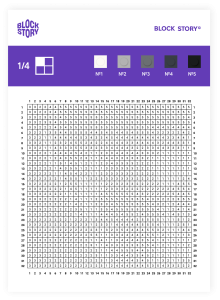
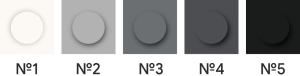
2. Дотримуйся кольорового кодування. Кожному відтінку кубиків відповідає конкретний номер в інструкції. Пакетики з кубиками пронумеровані відповідно до цих позначень.
3. Орієнтуйся по секторах. Твоя картина складається з кількох пластин-основ. У схемі кожна сторінка відповідає окремій пластині. Спеціальний індикатор у кутку схеми підкаже тобі, яку саме частину картини ти збираєш зараз.

4. Заповнюй основу. Поступово кріпи деталі на пластину, згідно зі схемою. Ми рекомендуємо збирати по черзі – рядок за рядком.
4. Фіксація частин конструктора
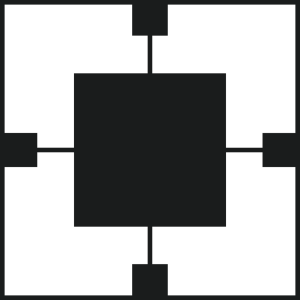
Після завершення збірки всіх частин, переверни пластини лицьовою стороною донизу на рівну поверхню. З’єднай пластини між собою за допомогою кріпильних елементів (великої пластини та фіксаторів), як показано на ілюстрації.
5. Робота з демонтажним ключем
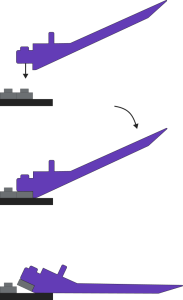
Якщо ти помилився та закріпив кубик не в тому місці — скористайся спеціальним ключем із набору.